Datenbanken & Tabellen
EveryDB basiert auf relationalen Datenbankmodellen. Das bedeutet: Du definierst abstrakte Entitäten — sogenannte Tabellen — die als Vorlage für deine Datensätze dienen. Zwischen Tabellen können Beziehungen wie 1:1, 1:n oder m:n festgelegt werden.
Technisch wird jede Datenbank als SQLite-Datei abgebildet — lokal auf deinem Gerät, und bei synchronisierten Organisationen zusätzlich auf dem Server.
Datenbank erstellen
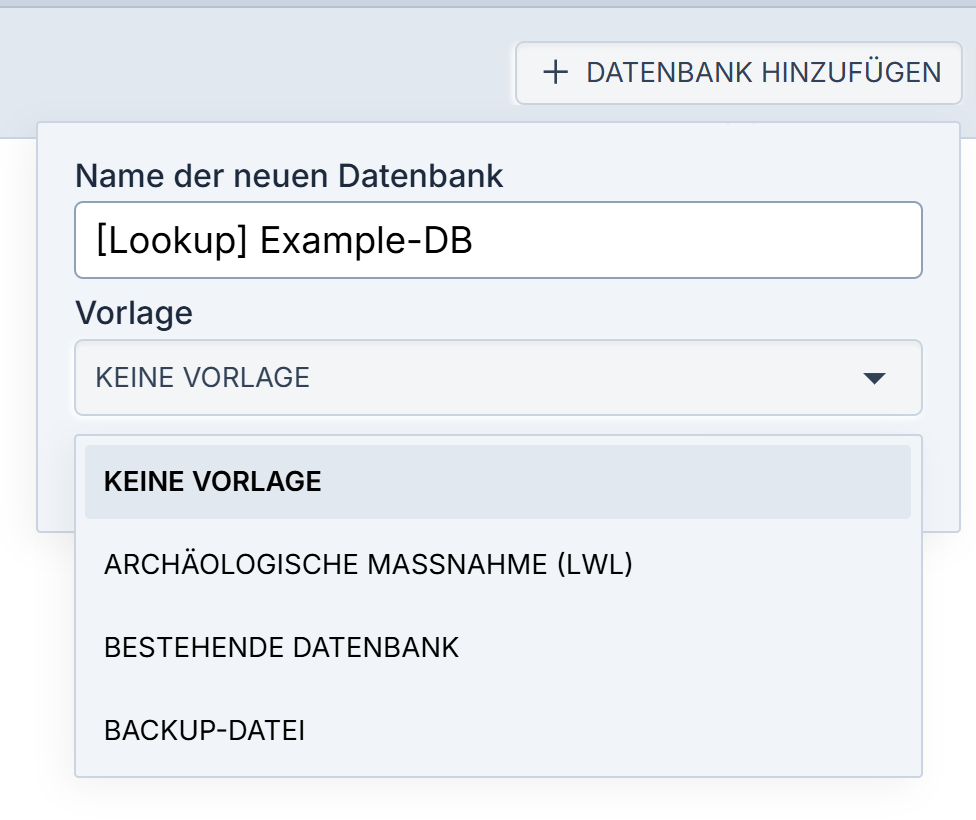
Datenbanken werden innerhalb einer Organisation angelegt. Klicke dazu oben rechts auf DATENBANK HINZUFÜGEN und gib einen Namen ein.
Datenbanken gruppieren
Datenbanken lassen sich durch eine Namenskonvention gruppieren: Stelle dem Namen in eckigen Klammern einen Gruppennamen voran.
Beispiel: [Lookup] Example-DB — Lookup ist die Gruppe, Example-DB der Name der Datenbank.
Datenbank aus einer Quelle erstellen
Beim Anlegen kann optional eine Vorlage gewählt werden:
| Vorlage | Beschreibung |
|---|---|
| Keine Vorlage | Leere Datenbank ohne vordefinierte Tabellen |
| Datenbankvorlage (z.B. Archäologische Maßnahme) | Vorgefertigte Struktur einer Erweiterung — nur sichtbar, wenn die entsprechende Erweiterung für die Organisation aktiviert ist |
| Bestehende Datenbank | Kopiert eine vorhandene Datenbank; die zu übernehmenden Tabellen können einzeln ausgewählt werden |
| Backup-Datei | Importiert eine zuvor von EveryDB exportierte Backup-Datei |
Backup einer Datenbank exportieren
Innerhalb einer Datenbankansicht kann über den Button BACKUP oben rechts ein direktes Abbild der Datenbank als SQL-Dump exportiert werden. Diese Datei kann mit anderen Programmen eingesehen, weiterverarbeitet oder zu einem späteren Zeitpunkt wieder in EveryDB importiert werden.
Änderungsverlauf
Auf Eintragsebene kann der Änderungsverlauf eines Eintrags eingesehen werden. Der Verlauf zeigt folgende Informationen:
- Operation — Erstellt, Aktualisiert, Gelöscht oder Wiederhergestellt
- Datum und Uhrzeit — Zeitstempel der Änderung
Durch Klick auf eine Version können die Daten aus dieser Version angezeigt werden, um zu sehen, wie der Eintrag zu einem bestimmten Zeitpunkt aussah.
Tabelle erstellen
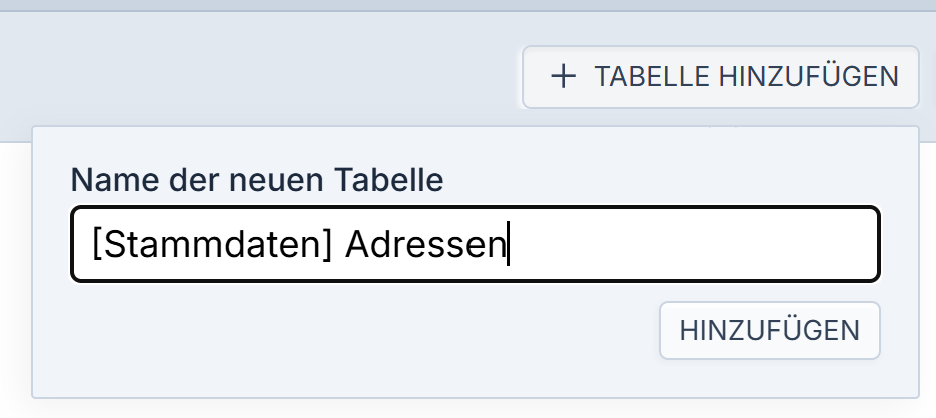
Tabellen werden innerhalb einer Datenbank erstellt. Klicke dazu oben rechts auf TABELLE HINZUFÜGEN und gib einen Namen ein.
Tabellen gruppieren
Ähnlich wie Datenbanken lassen sich auch Tabellen durch eine Namenskonvention gruppieren: Stelle dem Namen in eckigen Klammern einen Gruppennamen voran.
Beispiel: [Stammdaten] Adressen — Stammdaten ist die Gruppe, Adressen der Name der Tabelle.
Feld zu einer Tabelle hinzufügen
Innerhalb einer Tabellenansicht können Felder hinzugefügt werden. Klicke oben rechts auf KONFIGURIEREN, wechsle zum Tab FELDER und klicke auf NEUES FELD HINZUFÜGEN.
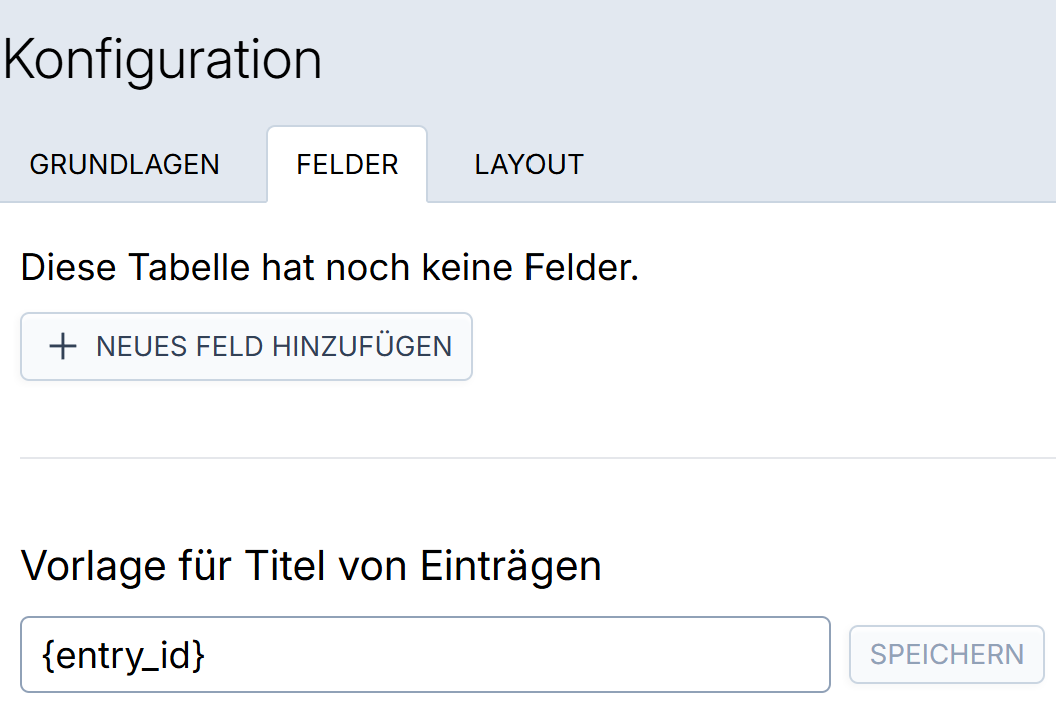
Jedes Feld hat zwei Namen: - Name — wird in der Benutzeroberfläche angezeigt - Technischer Name — wird intern und in Tabellen verwendet (wird automatisch aus dem Namen generiert)
Für die Feldtypen siehe die vollständige Referenz.
Titel von Einträgen konfigurieren
Für jeden Eintrag wird im System automatisch ein Titel generiert — das ist der klickbare Anzeigename. Dieser Titel kann unter dem Tab FELDER in der Sektion "Vorlage für Titel von Einträgen" konfiguriert werden.
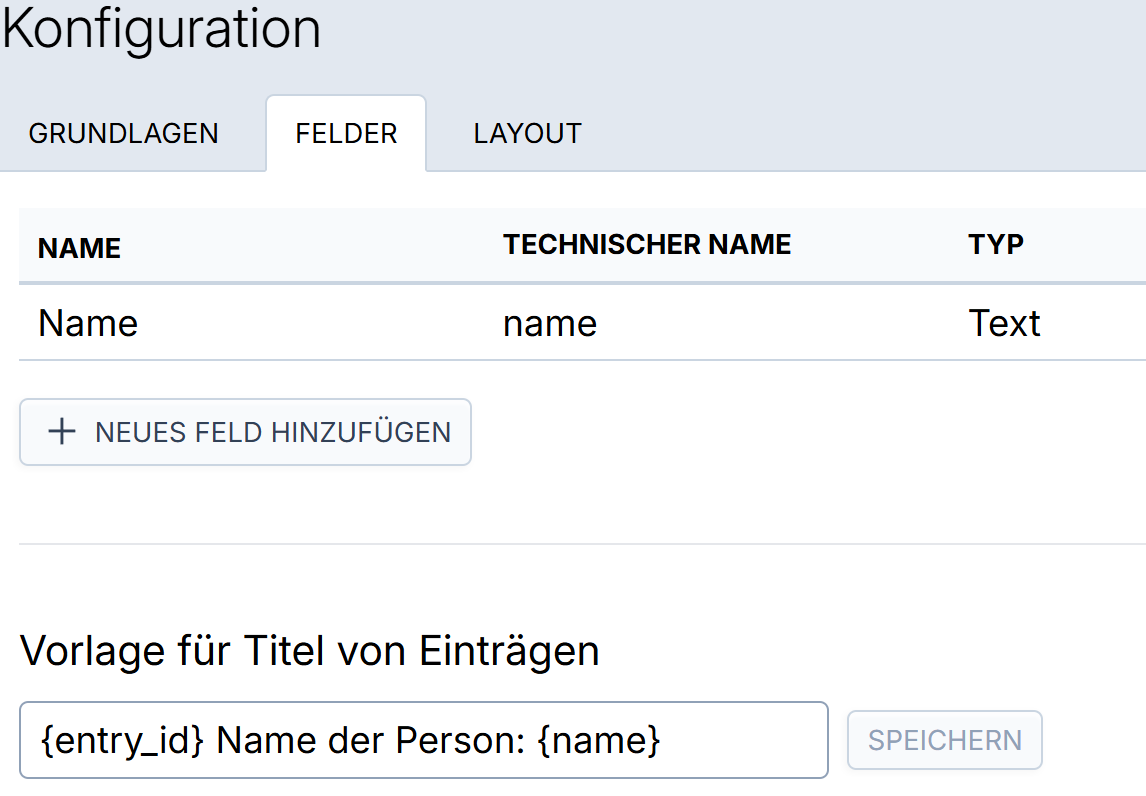
Der Titel kann Platzhalter enthalten:
- {entry_id} — eindeutige ID des Eintrags (wird automatisch generiert)
- {feldname} — Wert eines beliebigen Feldes
Beispiele:
- {entry_id} — zeigt nur die ID
- {entry_id} Name: {name} — kombiniert ID und Name-Feld
- {name} — zeigt nur den Namen an