Archäologie-Erweiterung
Die Archäologie-Erweiterung ermöglicht die digitale Grabungsdokumentation nach LWL-Standard in EveryDB.
Voraussetzung
Die Archäologie-Erweiterung muss für deine Organisation freigeschaltet sein. Kontaktiere uns, falls das noch nicht geschehen ist.
Lebenszyklus einer Grabung
| Schritt | Beschreibung |
|---|---|
| 1. Datenbank erstellen | Neue Datenbank nach LWL-Vorlage anlegen |
| 2. Stammdaten importieren | Stamm- und Maßnahmedaten vom Amt importieren |
| 3. Datenerfassung | Grabungsdaten im Feld erfassen |
| 4. .iep-Export | Daten als .iep-Datei exportieren |
| 5. Paketierung | Fotos und Metadaten zusammenführen |
Datenbank erstellen
Für jede Grabung wird eine eigene Datenbank erstellt:
- Wähle deine Organisation durch Klicken auf die Organisationskachel aus.
- Klicke oben rechts auf
DATENBANK HINZUFÜGEN. - Gib einen Namen für die Datenbank ein und wähle die Vorlage
ARCHÄOLOGISCHE MASSNAHME (LWL)aus. - Klicke auf
HINZUFÜGEN.
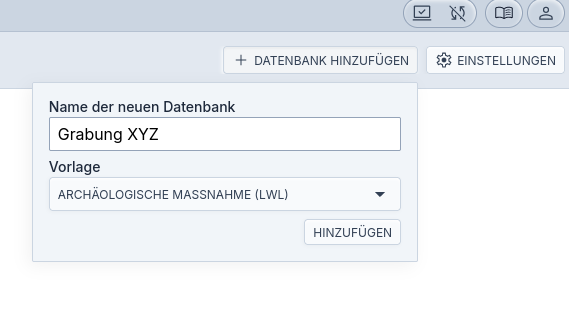
Das Anlegen der Datenbank kann einige Sekunden dauern. Anschließend ist sie in der Datenbankübersicht sichtbar.
Import von Stamm- und Maßnahmedaten
Hinweis
Für den Import ist eine stabile Internetverbindung erforderlich, da dieser Vorgang serverseitig verarbeitet wird.
Um die vom zuständigen Amt bereitgestellten Stammdaten nutzen zu können, müssen diese importiert werden. Hierzu muss zuvor eine Grabung erstellt worden sein.
- Klicke in der Tabellenübersicht oben rechts auf
LWL IMPORT. - Wähle unter
Browse...jeweils die Stammdaten (.mdb) und die Vorlage (.iep) aus. - Klicke auf
Absenden.
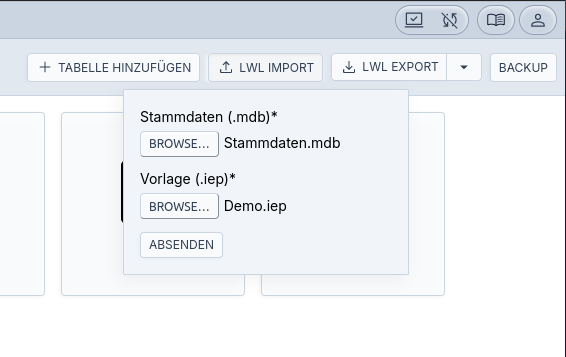
Hinweis zum .iep-Import
Es werden nur grundlegende Maßnahmedaten (Titel, Kennziffer, usw.) aus der .iep importiert.
Datenerfassung im Feld
Die Erfassung von Daten besteht aus dem Befüllen der durch die Vorlage erstellten Tabellen.
Hinweis
Du kannst nach Bedarf weitere Tabellen und Felder zur Datenbank hinzufügen. Die dort gesammelten Daten werden beim .iep-Export jedoch nicht berücksichtigt.
Quellen
Quelldateien (Fotos, Zeichnungen, etc.) können automatisch für die Abgabe vorbereitet werden, wenn für jede Datei ein Eintrag in der Quellen-Tabelle angelegt wird:
- Im Feld
Dateinamemuss der exakte Dateiname der Quelldatei inkl. Dateiendung eingetragen werden. - Fotos müssen die Kategorie
Fotoerhalten, damit sie bei der Paketierung gesondert sortiert und mit Metadaten versehen werden. - Im Feld
Herkunftsollte der Ersteller der Quelle (z.B. Fotograf) genannt werden.
Massenimport: Mit dem Button IMPORT QUELLEN-LISTE können automatisch Einträge für mehrere Dateien auf einmal angelegt werden. Wähle dazu im Dateiauswahl-Dialog eine oder mehrere Dateien aus (Mehrfachauswahl mit Shift+Klick bzw. Strg+Klick). Optional kann eine Kategorie gewählt werden, die auf alle neuen Einträge angewendet wird.
Zusätzliche exportierbare Beschreibungsfelder
Die LWL-Vorlage ist nach den Grabungsrichtlinien des LWL gestaltet. Bei Bedarf können zu bestimmten Tabellen weitere Felder hinzugefügt werden, um die Datenerfassung weiter zu strukturieren — z.B. eine Längen- und Breitenangabe eines Planums.
Zusätzliche Felder können zu den Tabellen Schnitt, Planum, Profil, Befund und Fund hinzugefügt und trotzdem beim Export berücksichtigt werden. Verwende dazu folgende Namenskonvention:
Bemerkungen: <Feldname>— wird beim Export zum Bemerkungen-Feld hinzugefügtBeschreibung: <Feldname>— wird beim Export zum Beschreibung-Feld hinzugefügt
Bei Verlinkungsfeldern muss die verlinkte Tabelle ein Feld Bezeichnung enthalten. Dessen Wert wird beim Export übernommen.
Beispiel: Konfiguration und Export-Ergebnis
Konfiguration:
| Tabelle | Feld | Typ |
|---|---|---|
| Fund | Beschreibung: Form | Text |
| Fund | Beschreibung: Farbe | Verlinkung → [Stammdaten] Farbe |
| [Stammdaten] Farbe | Bezeichnung | Text |
Stammdaten-Einträge (Farbe): Kupfer, Silber, Gold
Beispiel-Einträge:
| Fund | Beschreibung | Beschreibung: Form | Beschreibung: Farbe |
|---|---|---|---|
| Fund 1 | Verrostete Münze | Rund, verbogen | Silber |
| Fund 2 | — | Sternförmig | — |
Export-Ergebnis:
Fund 1 — Beschreibung:
Verrostete Münze

Form: Rund, verbogen

Farbe: Silber
Fund 2 — Beschreibung:
Form: Sternförmig
Grabungsdaten zur Abgabe vorbereiten
.iep-Export
Hinweis
Für den Export ist eine stabile Internetverbindung erforderlich, da dieser Vorgang serverseitig verarbeitet wird.
Klicke in der Tabellenübersicht oben rechts auf LWL EXPORT.
LWL-Packager
Der EveryDB — LWL-Packager führt Quelldateien und Metadaten zusammen und bereitet sie für die Abgabe auf:
- Fotos werden umbenannt und mit Metadaten (EXIF) versehen
- Die .iep-Datei wird neben einem
QuellenExport-Ordner mit allen Quellen abgelegt
Download: EveryDB-LWLPackager-latest.zip
Voraussetzungen
- Zu jedem Eintrag in der Quellen-Tabelle sollte eine Datei mit entsprechendem Dateinamen in einem gesammelten Quellen-Ordner vorliegen (ohne Unterordner).
- Fotos sollten mit der Kategorie
Fotoversehen sein. - Im Feld
Herkunftsollte der Ersteller der Quelle genannt werden.
Automatische Metadaten
Das Metadaten-Feld Caption bzw. Title eines Fotos enthält automatisch eine Auflistung der verknüpften Befunde, Schnitte, Plana und Profile — zusätzlich zum Inhalt des Felds Beschreibung. Diese müssen nicht manuell aufgelistet werden.
Installation
Windows
Entpacke die .zip-Datei an einen geeigneten Ort. Mit Doppelklick auf start.bat wird das Programm gestartet.
Hinweis: start.bat ist ein Shortcut zur Programm-Datei EveryDB-LWLPackager.exe im Unterordner.
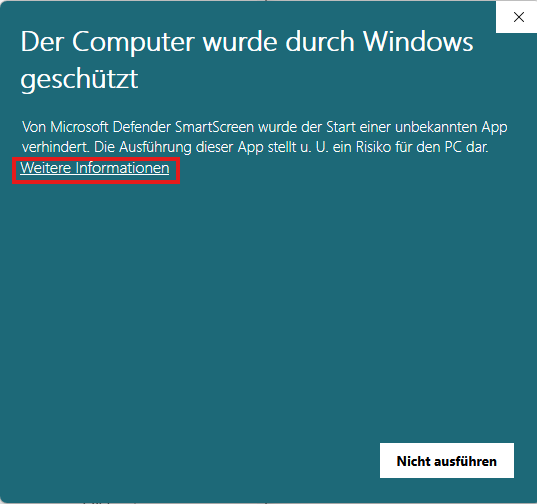
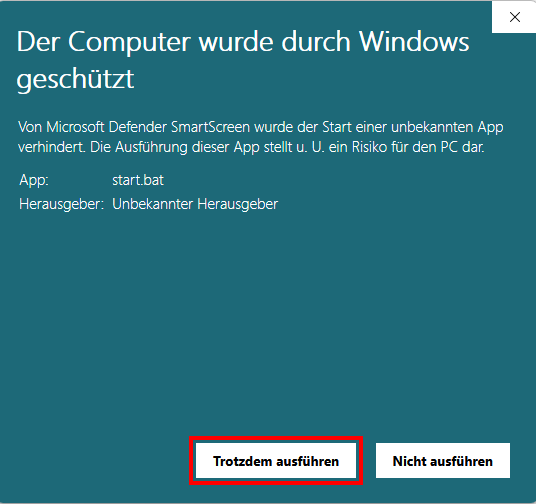
Unter Umständen wird von Windows eine Warnung angezeigt. Diese muss einmalig durch Klick auf Weitere Informationen → Trotzdem ausführen umgangen werden.
Linux (Wine)
Das Programm kann mittels Wine unter Linux ausgeführt werden (getestet mit Wine 9.0 auf Ubuntu 24.04).
- Installiere Wine gemäß der offiziellen Dokumentation.
- Starte den Packager:
wine <pfad>/EveryDB-LWLPackager-<version>/EveryDB-LWLPackager.exe - Falls die .NET-Runtime fehlt, folge dem von Wine angezeigten Link und installiere die heruntergeladene
.exeebenfalls mit Wine.
Benutzung
Nach dem Start öffnet sich folgender Dialog:
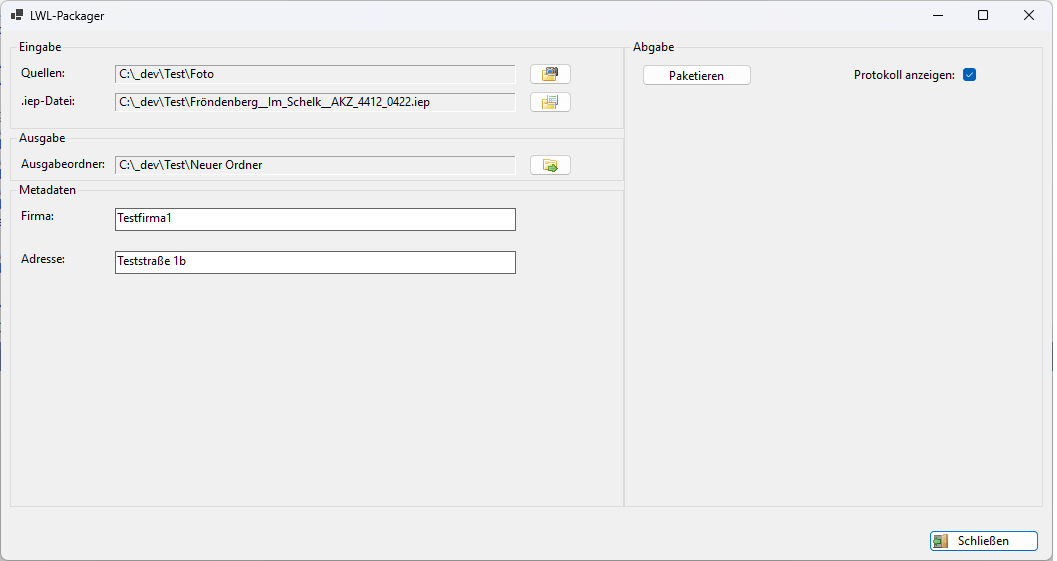
Pflichtangaben im linken Bereich:
| Feld | Beschreibung |
|---|---|
| Quellen | Verzeichnis mit den zu verarbeitenden Quelldateien |
| .iep-Datei | Die zu verarbeitende .iep-Datei |
| Ausgabeordner | Verzeichnis für das Ergebnis der Paketierung |
| Firma | Wird in die Foto-Metadaten geschrieben |
| Adresse | Wird in die Foto-Metadaten geschrieben |
Die Verzeichnisse und Dateien werden über Dateiauswahl-Dialoge festgelegt (Button neben dem jeweiligen Feld).
Starte die Paketierung mit der Schaltfläche Paketieren.
Im Protokoll wird u.a. ein Abgleich zwischen den Einträgen der Quellen-Tabelle und den Dateien im Quellenordner angezeigt. So lassen sich Fehler in der Benennung oder Ablage erkennen.
Nach erfolgreicher Paketierung befindet sich das Ergebnis im ausgewählten Ausgabeordner.